




告别复杂环境配置,在移动端开启智能渗透测试新时代
2025年12月12日,Kali Linux 2025.4 最终版正式发布,其中最引人注目的革新便是 HexStrike-AI —— 一个将人工智能深度融入渗透测试流程的智能平台。
如果你尝试在手机上的Kali Nethunter部署这个工具,可能会发现:网络上现有的教程大多针对桌面版环境,直接套用到移动端往往行不通。
今天,我们为移动端用户量身定制这份实战指南,手把手教你在 Kali Nethunter 上成功部署 HexStrike-AI。
01 HexStrike-AI:AI赋能的渗透测试革命
HexStrike-AI 不是简单的工具集合,而是一个构建于Kali发行版之上的完整智能平台。
其核心是 MCP服务器,能够灵活调用各类AI助手,执行从信息收集到漏洞利用的完整渗透测试任务。
三大核心优势:
-
全面工具集成:整合超过150款安全工具,覆盖基础扫描到高级攻击的各个层面,提供即开即用的统一环境
-
模块化智能架构:由12个独立智能代理构成,各代理专注不同任务,实现专业化处理与任务解耦
-
动态闭环流程:采用”目标分析→策略生成→执行验证→结果优化”的智能闭环机制,确保测试持续优化
研究数据显示,在AI助力的自动化扫描中,速度提升达16至24倍,漏洞检测准确率更是高达 98.7%。
这种效率飞跃,使得从漏洞发现到实际利用的时间窗口大幅缩短。
03 移动端部署准备:环境预配置
在开始部署 HexStrike-AI 前,我们需要先完成基础环境搭建。
第一步:安装Gemini CLI
Gemini CLI 是与 HexStrike-AI 通信的关键桥梁。如果你尚未安装,请参考以下教程完成配置:
详细安装指南:Gemini CLI安装教程

安装完成后,请确保能在终端中正常使用 gemini 命令。
为什么选择Gemini CLI?移动端的最佳搭档
在部署HexStrike-AI时,我们特别推荐使用Gemini CLI作为交互界面,原因如下:
核心优势
- 超大上下文支持:支持超过100万token的上下文处理,可分析完整项目代码,适合大型工程任务。
- 多模态理解能力:不仅支持文本,还能解析PDF或草图等图像内容,快速生成应用原型。
- 自动化DevOps集成:支持Git操作自动化,如拉取PR、制定迁移计划等,提升协作效率。
- 内置Google搜索:可实时获取最新技术文档与解决方案,有效解决模型知识滞后问题,显著增强实用性。


综合来看:
- GEMINI CLI 是功能全面的“全能型”助手,尤其在需要实时信息检索的场景中表现无可替代。
- QWEN CODE 聚焦代码能力优化,具备“专才”潜质,但当前搜索功能缺失限制了其实际应用价值。
04 Kali Nethunter安装HexStrike-AI
第一步:一键安装主程序
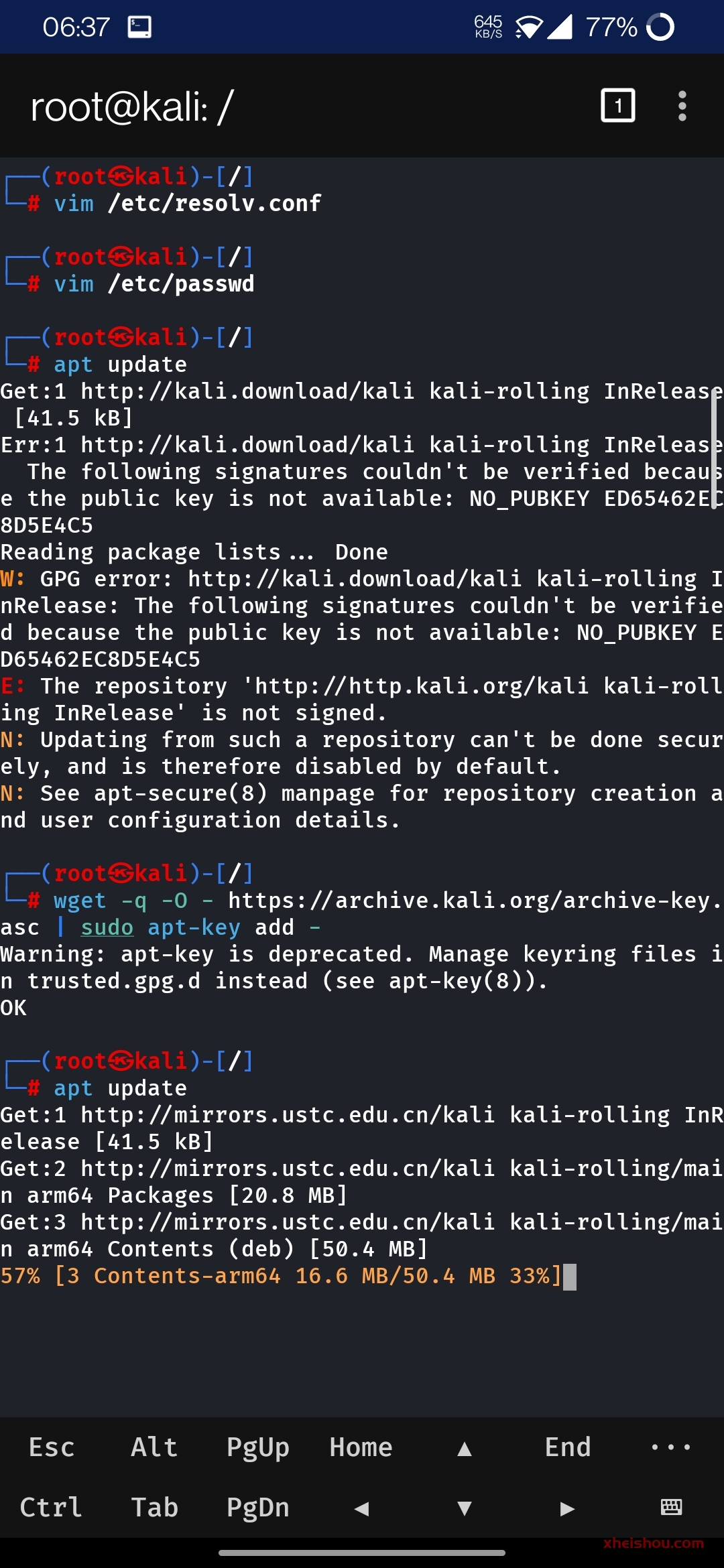
打开 Kali Nethunter 终端,执行以下命令:
# 更新软件源
apt update

# 安装HexStrike-AI(约400MB,包含Python库、脚本和配置文件)
apt install hexstrike-ai
安装过程会自动下载所有必要组件,请保持网络连接稳定。
第二步:验证安装
安装完成后,使用以下命令检查是否安装成功:
hexstrike_server -h
如果看到帮助信息页面,说明安装成功。
第三步:启动服务
直接运行以下命令启动服务:
# 简单启动
hexstrike_server

# 如果默认端口被占用,可指定端口运行
hexstrike_server --port 9999
05 配置MCP桥接服务
第一步:克隆并设置项目
# 克隆HexStrike-AI项目
git clone https://github.com/0x4m4/hexstrike-ai.git

# 进入项目目录
cd hexstrike-ai

# 安装Python虚拟环境支持
apt install python3.13-venv

# 创建虚拟环境
python3 -m venv hexstrike-env

# 激活虚拟环境
source hexstrike-env/bin/activate

# 安装依赖包
pip3 install -r requirements.txt
第二步:配置Gemini MCP连接
这是最关键的一步,需要修改Gemini的配置文件:
编辑 ~/.gemini-config.json 文件,确保内容如下(注意路径要与你的实际环境匹配):
{
  "mcpServers": {
    "hexstrike": {
      "command": "/root/hexstrike_mcp_venv/bin/python",
      "args": [
        "/root/hexstrike_mcp.py",
        "--server",
        "http://127.0.0.1:9999"  # 此处端口应与启动服务时一致
      ]
    }
  }
}
关键点提醒:
-
command必须指向你虚拟环境中的Python解释器 -
args中的脚本路径需要正确 -
--server后的地址和端口必须与hexstrike_server启动时一致

06 启动与验证
第一步:启动Gemini CLI
打开新的终端窗口,启动Gemini:
gemini第二步:检查MCP连接状态
在Gemini CLI交互界面中,输入:
/mcp list
期待的成功状态显示:
Configured MCP servers: 🟢 hexstrike - Connected看到绿色的连接状态,恭喜你!HexStrike-AI 现在可以通过 Gemini CLI 调用了。
07 故障排除指南
如果连接失败,请按以下步骤排查:
-
检查配置文件路径
-
确认
command和args中的路径完全正确 -
确保虚拟环境名称与实际创建的一致
-
-
验证服务运行状态
-
检查
hexstrike_server是否仍在运行:ps aux | grep hexstrike -
确认端口未被占用:
netstat -tlnp | grep 9999
-
-
查看Gemini日志
-
启动
gemini时注意观察是否有MCP相关错误输出 -
检查虚拟环境中的依赖是否完整安装
-
-
常见问题解决
-
端口冲突:修改
hexstrike_server启动端口,同步更新配置文件 -
权限问题:确保有足够的权限访问相关目录和文件
-
环境变量:确认虚拟环境已正确激活
-
08 开始你的AI渗透测试之旅
连接成功后,你可以在Gemini CLI中直接调用HexStrike-AI的150多种安全工具。
基础使用示例:
# 让HexStrike-AI分析目标
分析目标 example.com 的开放端口和服务

# 进行智能漏洞扫描
对 192.168.1.1 进行全面的漏洞评估

# 利用特定工具
使用nmap对目标进行隐蔽扫描
写在最后
通过Gemini CLI + HexStrike-AI的组合,你在移动端获得了一个强大而高效的AI渗透测试平台。这种组合特别适合:
-
现场渗透测试:在客户现场使用手机进行快速安全评估
-
应急响应:突发事件时快速启动安全检测
-
学习实验:随时随地练习渗透测试技能
-
自动化监控:设置定时任务进行持续性安全监控
随着AI技术的持续演进,HexStrike-AI这类工具将不断进化,推动整个网络安全领域向更智能、更自动化的方向发展。
现在,拿起你的手机,开始探索AI赋能的渗透测试新世界吧!
注意事项: 本文仅用于技术学习和授权测试,请严格遵守相关法律法规,仅在对拥有合法授权的目标进行安全评估时使用这些工具。技术本身无善恶,使用者的意图决定其价值。
相关资源:
-
Kali Linux官方文档:https://www.kali.org/
-
HexStrike-AI GitHub仓库:https://github.com/0x4m4/hexstrike-ai
-
MCP协议文档:https://modelcontextprotocol.io/
-
Gemini CLI官方文档:https://ai.google.dev/gemini-api/docs/cli
2、本站永久网址:https://www.xheishou.com
3、本网站的文章部分内容可能来源于网络,仅供大家学习与参考,如有侵权,请联系站长进行删除处理。
4、本站一切资源不代表本站立场,并不代表本站赞同其观点和对其真实性负责。
5、本站一律禁止以任何方式发布或转载任何违法的相关信息,访客发现请向站长举报
6、本站资源大多存储在云盘,如发现链接失效,请联系我们我们会第一时间更新。




暂无评论内容