



一、整体结构与角色说明
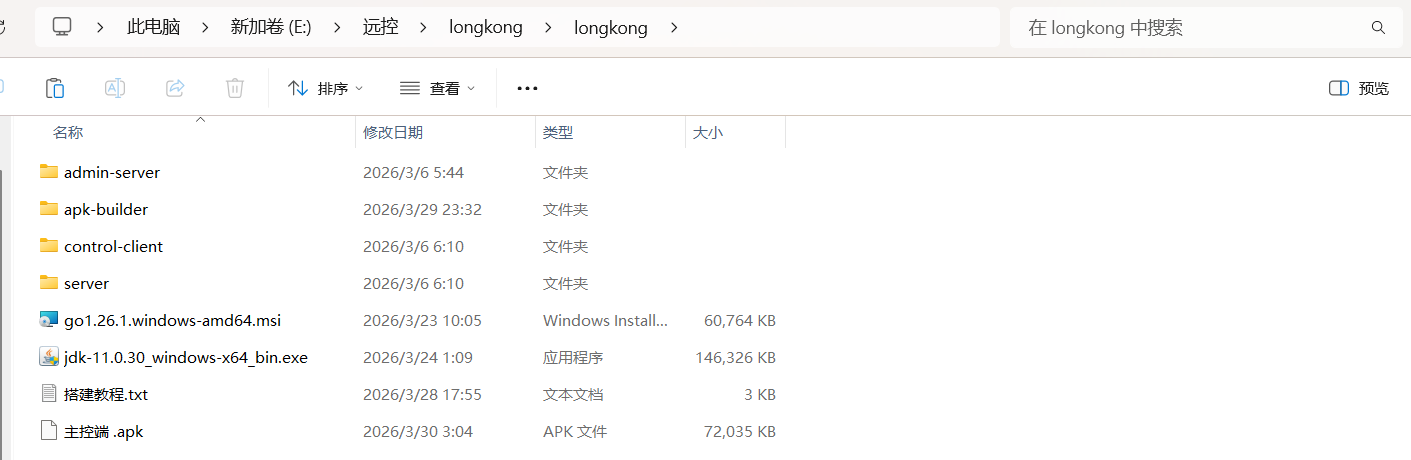
原始内容完整呈现
桌面目录假设为:C://Users//Administrator//Desktop//龙控
- server:主服务端(Go)
- admin-server:网页管理后台(Go + 内置 Web 前端)
- control-client:控制端 Android App(Kotlin)
- apk-builder:被控端打包工具(Go)+被控端 Android App 源码(Java)
- 服务端:统一中转服务器,负责所有 WebSocket / HTTP 通信。
- 控制端:你手上的控制 App。
- 被控端:装在目标手机上的 App。
小白理解说明
二、环境准备(Windows + 域名)
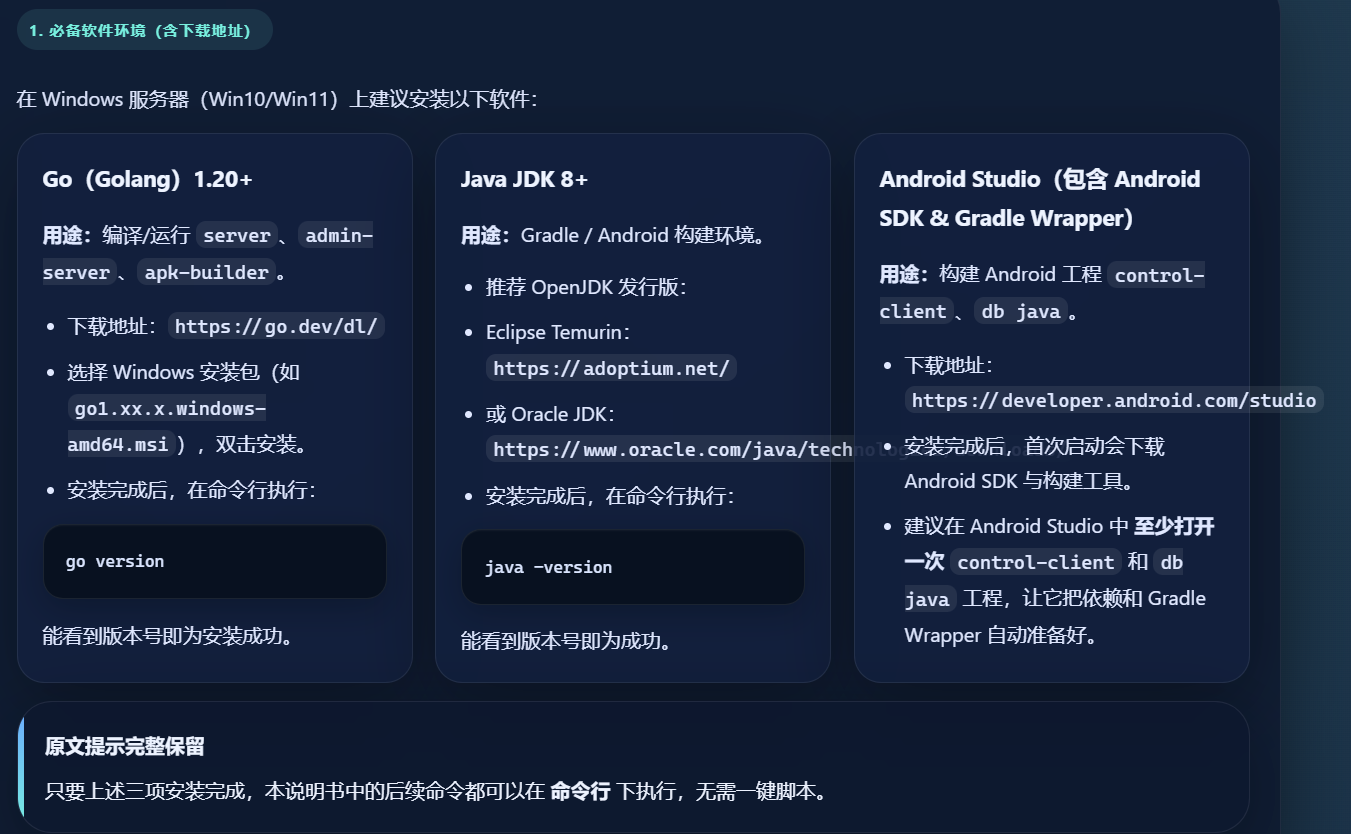
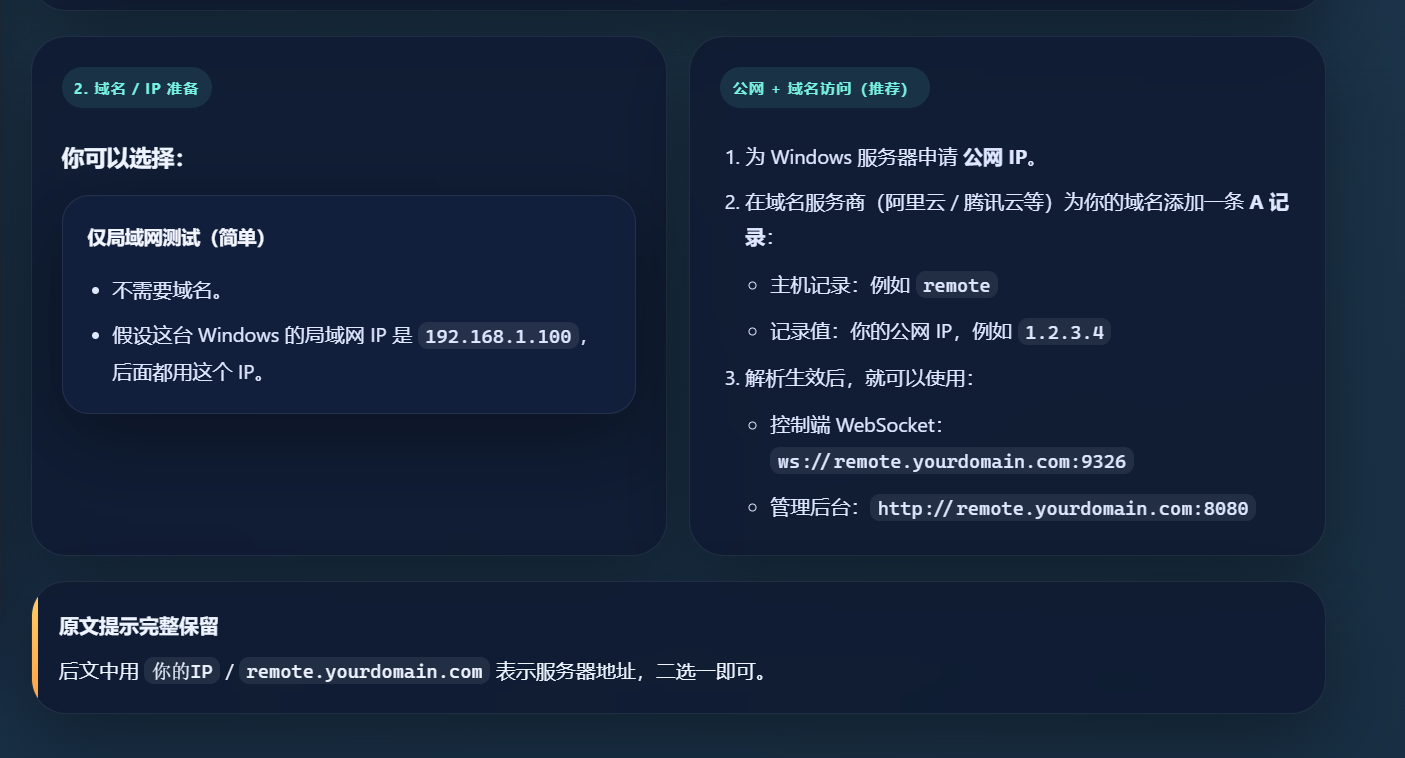
三、手动部署服务端 server(WebSocket + HTTP API)
目录:C://Users//Administrator//Desktop//龙控//server
1. 启动步骤
打开命令行(PowerShell 或 CMD),进入 server 目录:
cd "C://Users//Administrator//Desktop//longkong//server"


设置代理环境变量在终端中执行(一次性设置,仅当前窗口生效,):

go env -w GOPROXY=https://goproxy.cn,direct(国内服务器需要,否则你依赖安装不上)

安装 Go 依赖:
go mod tidy
启动服务端:
go run main.go
在这台 Windows 上打开浏览器,访问:
http://localhost:8083/health
如果返回 JSON(包含 status: ok 等字段),说明服务端运行正常
————————————————————————————————————————
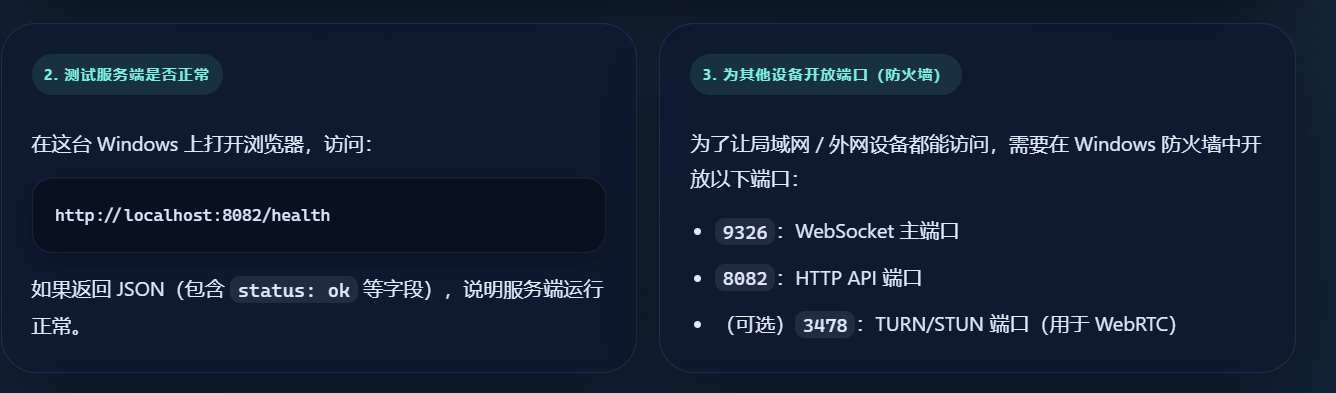
手动配置方法(以 9326 为例,8082 / 3478 同理):
- 打开「控制面板 → 系统和安全 → Windows Defender 防火墙」。
- 左侧点击「高级设置」。
- 左侧选择「入站规则」,右侧点击「新建规则」。
- 规则类型:端口 → 下一步。
- 协议和端口:TCP,特定本地端口:
9326→ 下一步。 - 操作:允许连接 → 下一步。
- 配置文件:根据需要选择(一般 3 个全勾选)→ 下一步。
- 名称:例如
AndroidRemote_WS_9326→ 完成。
按照同样方式为 8082、3478 添加入站规则。
在命令行输入:
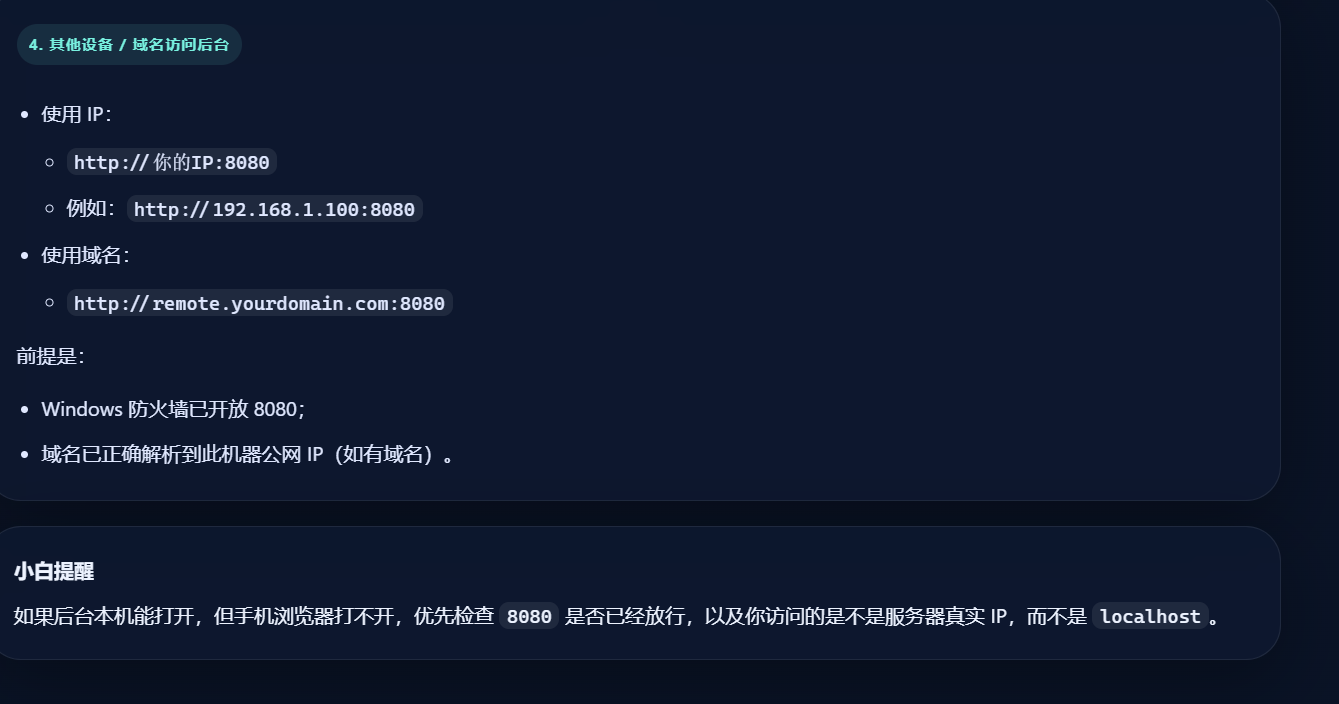
ipconfig在对应网卡(有网络的那个)下记下 IPv4 地址,例如:192.168.1.100。
后续控制端 / 被控端 / 管理后台访问都会用到这个地址(或你的域名)。
小白提醒
http://localhost:8082/health,但别的设备打不开,最常见原因就是:防火墙没放行、路由器没转发、或者你填错了服务器 IP。四、手动部署管理后台 admin-server
目录:C://Users//Administrator//Desktop//龙控//admin-server
打开命令行(PowerShell 或 CMD),进入 admin-server 目录:
cd "C://Users//Administrator//Desktop//longkong//admin-server"
安装依赖:
go mod tidy
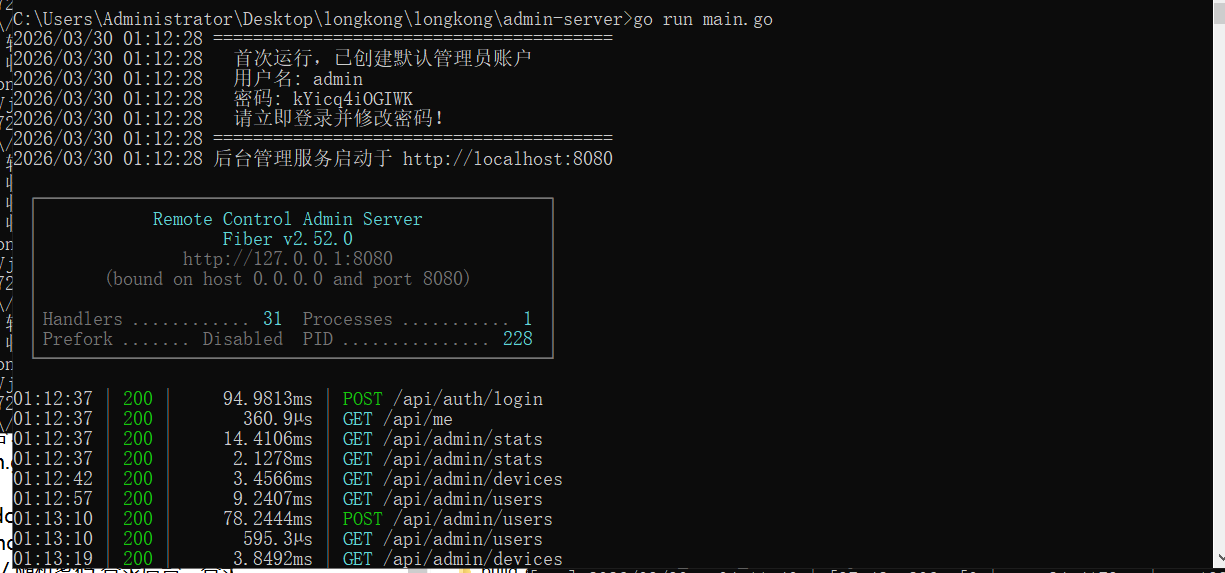
启动管理后台:
go run main.go
在这台 Windows 上打开浏览器,访问:
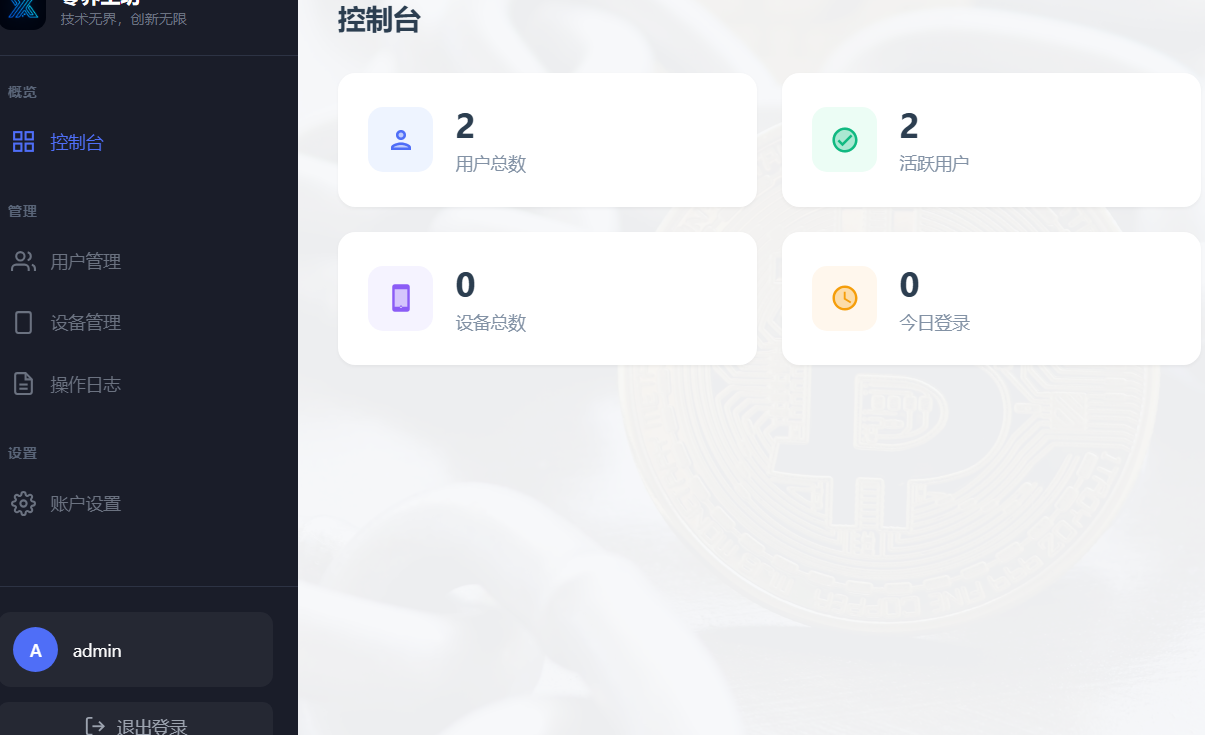
http://localhost:8080
使用 admin / 随机密码 登录后台,登录后请立即在「个人中心 / 修改密码」中修改成你自己的密码
————————————————————————————————————————
五、控制端(control-client)手动生成与配置
目录:C://Users//Administrator//Desktop//龙控//control-client
打开命令行,进入 control-client 目录:
cd "C://Users//Administrator//Desktop//龙控//control-client"使用 Gradle Wrapper 构建 Release APK:
.//gradlew.bat assembleRelease如第一次执行失败,建议用 Android Studio 打开工程一次,让它自动下载依赖后再执行。
构建成功后,APK 默认输出路径为:
C://Users//Administrator//Desktop//龙控//control-client//app//build//outputs//apk//release//app-release.apk安装到控制端手机
将 app-release.apk 拷贝到 Android 手机并安装,即为控制端 App。
控制端登录时服务器地址如何填写
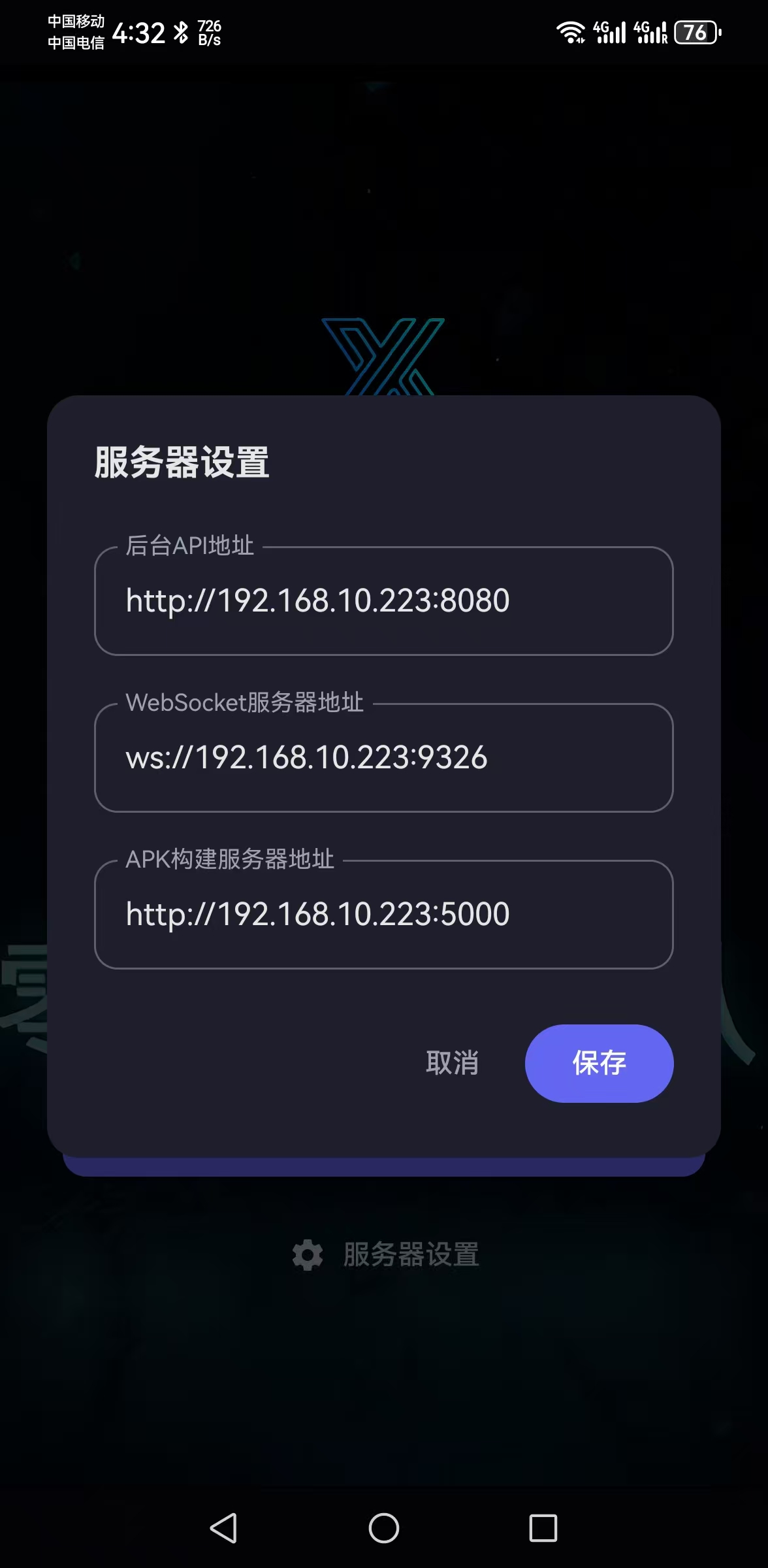
先点击服务器设置
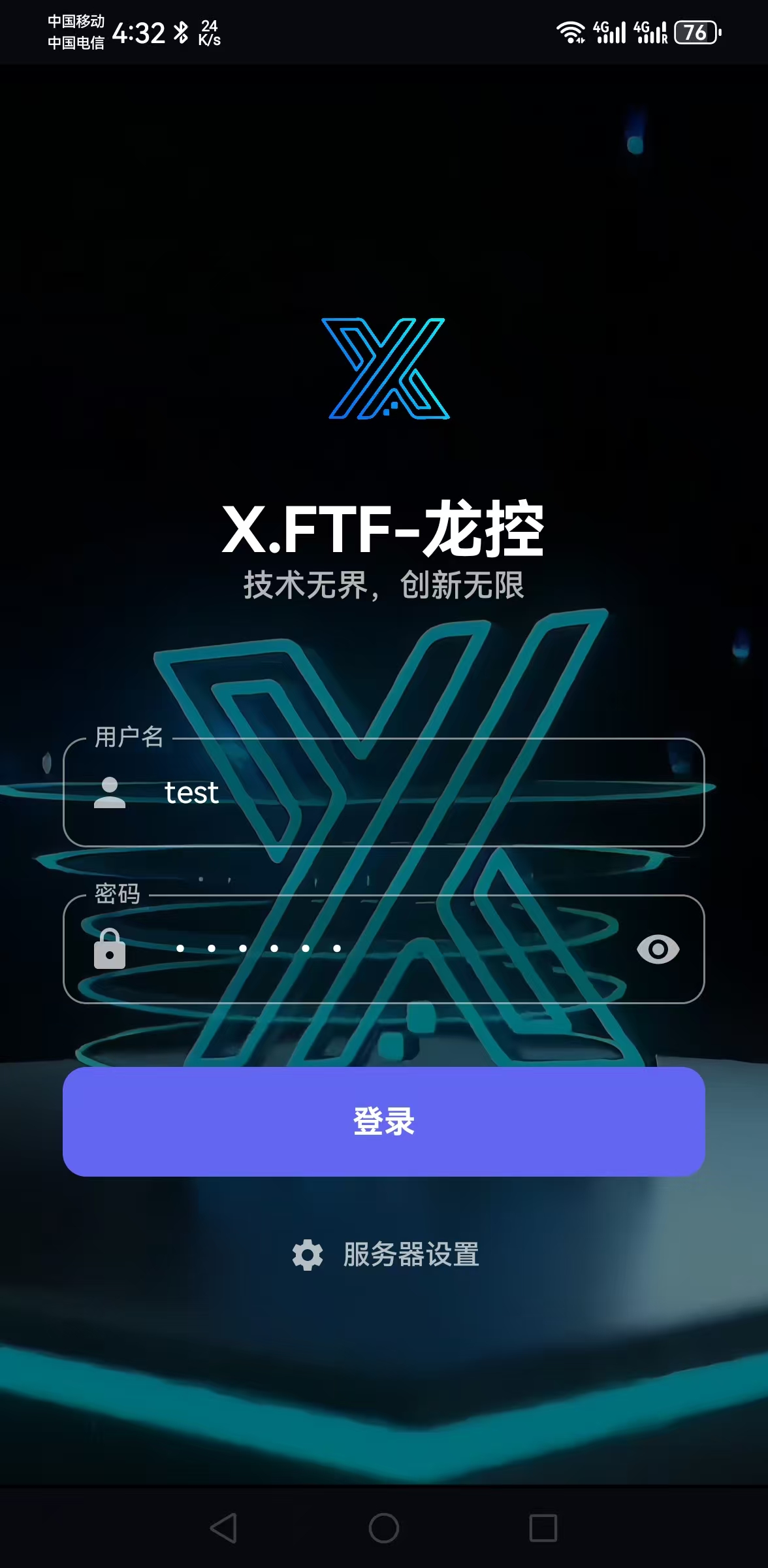
服务器设置依次填写
http://服务器IP:8080
ws://服务器IP:9326
http://服务器IP:5000
填写完成后输入管理后台的用户名和密码登录
如果使用域名
ws://remote.yourdomain.com:9326登录成功后,控制端会加载设备列表(前提是有被控端已连接到服务器)。
六、被控端 apk-builder手动生成与配置
运行 apk-builder 注入服务器地址
目录:C://Users//Administrator//Desktop//龙控//apk-builder

1
打开新的命令行,进入 apk-builder:
cd "C://Users//Administrator//Desktop//龙控//apk-builder"
2
安装依赖:
go mod tidy
3
运行构建工具:
go run main.go
至此服务端的准本工作已完毕
如何使用?
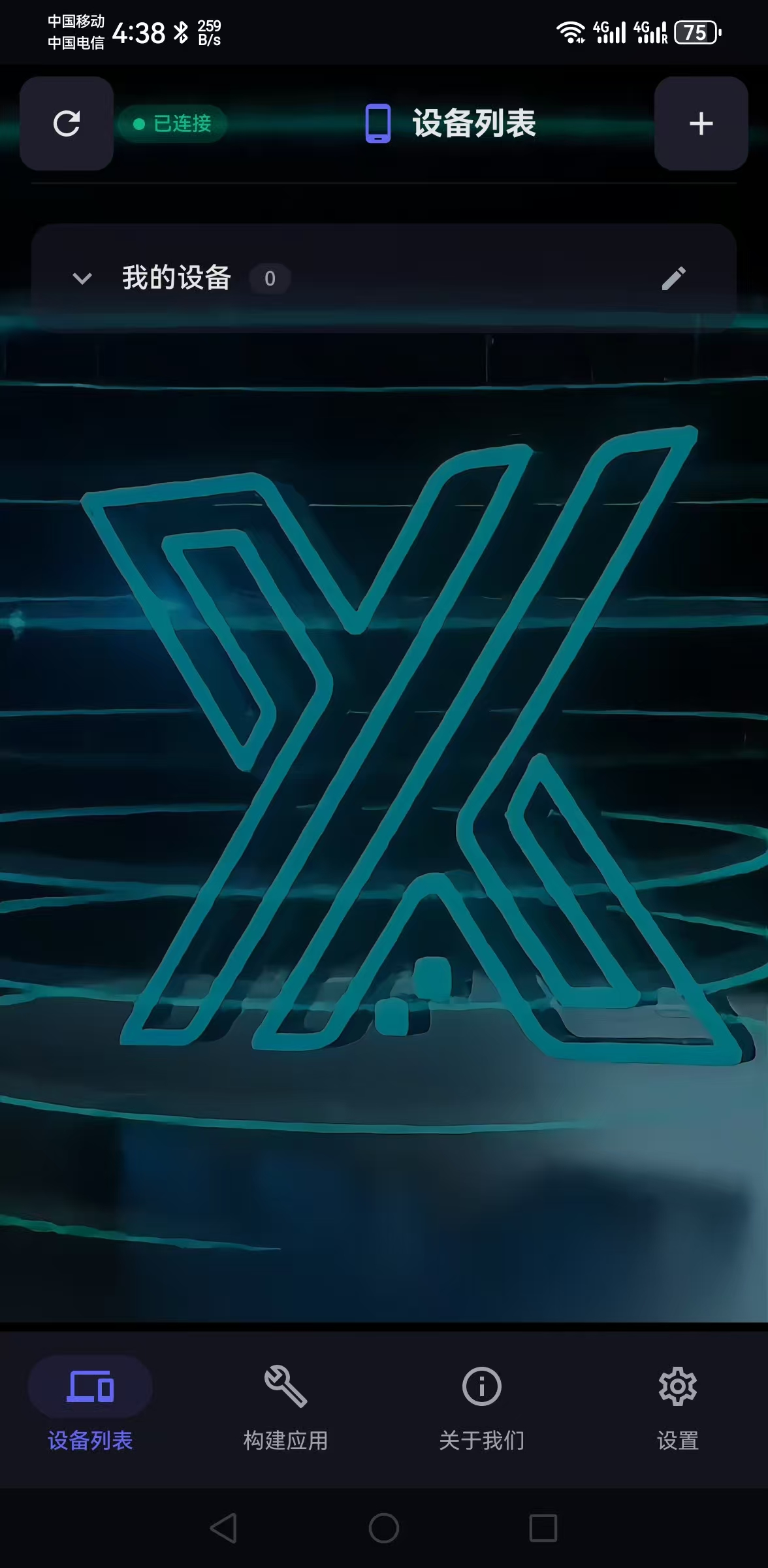
点击构建应用
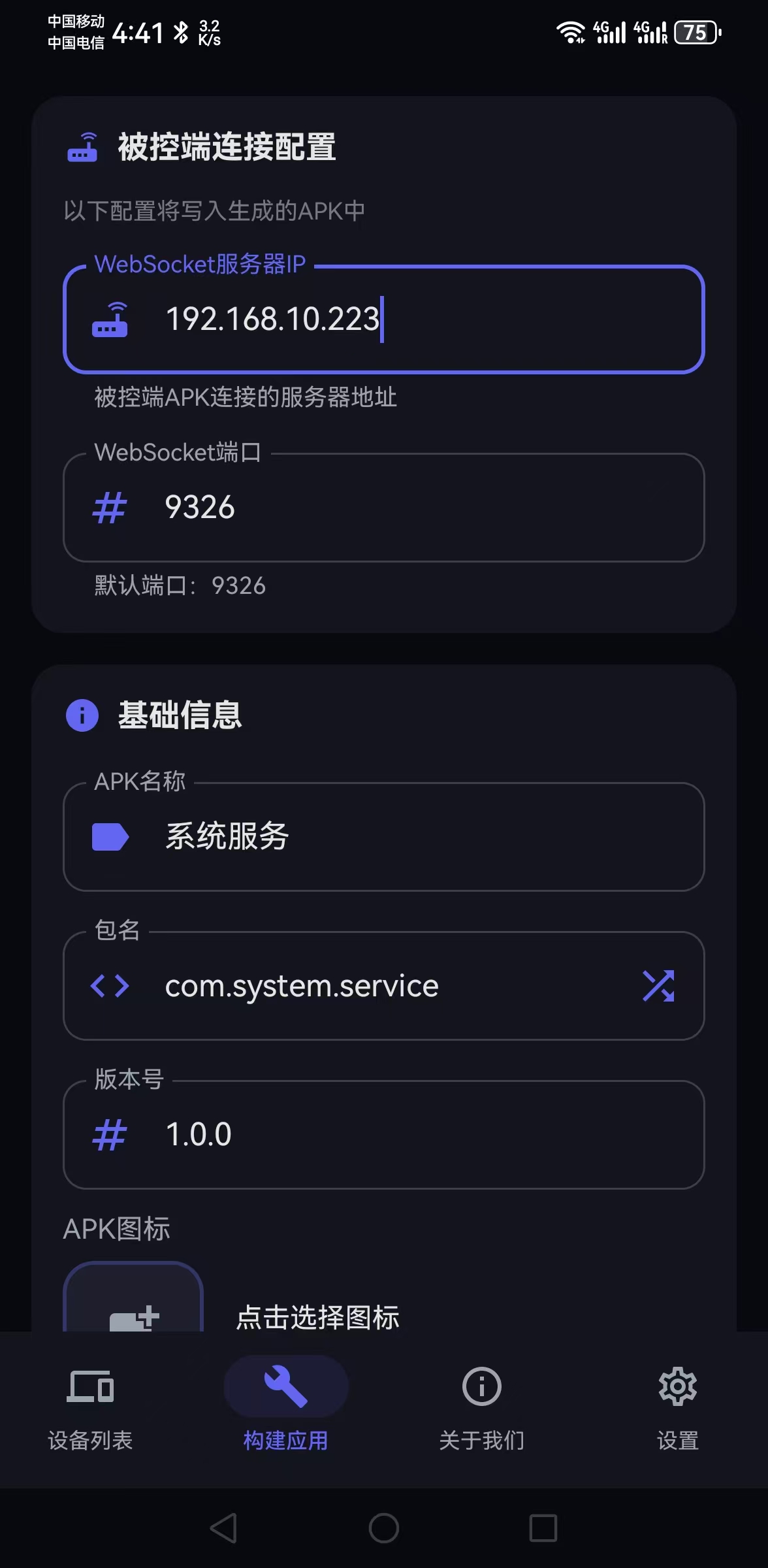
配置IP
开始构建被控端apk
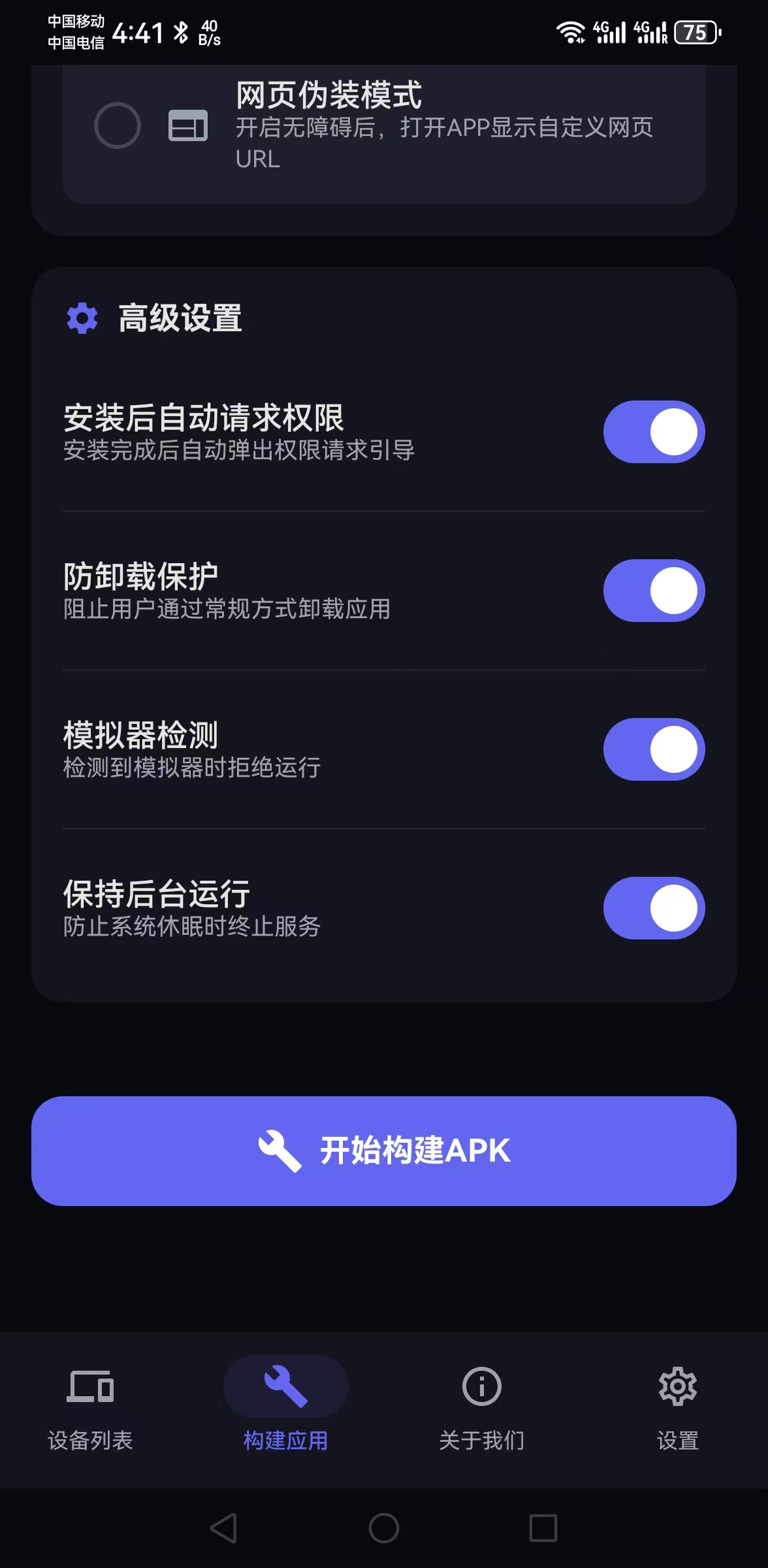
构建好以后发给被控端安装即可:
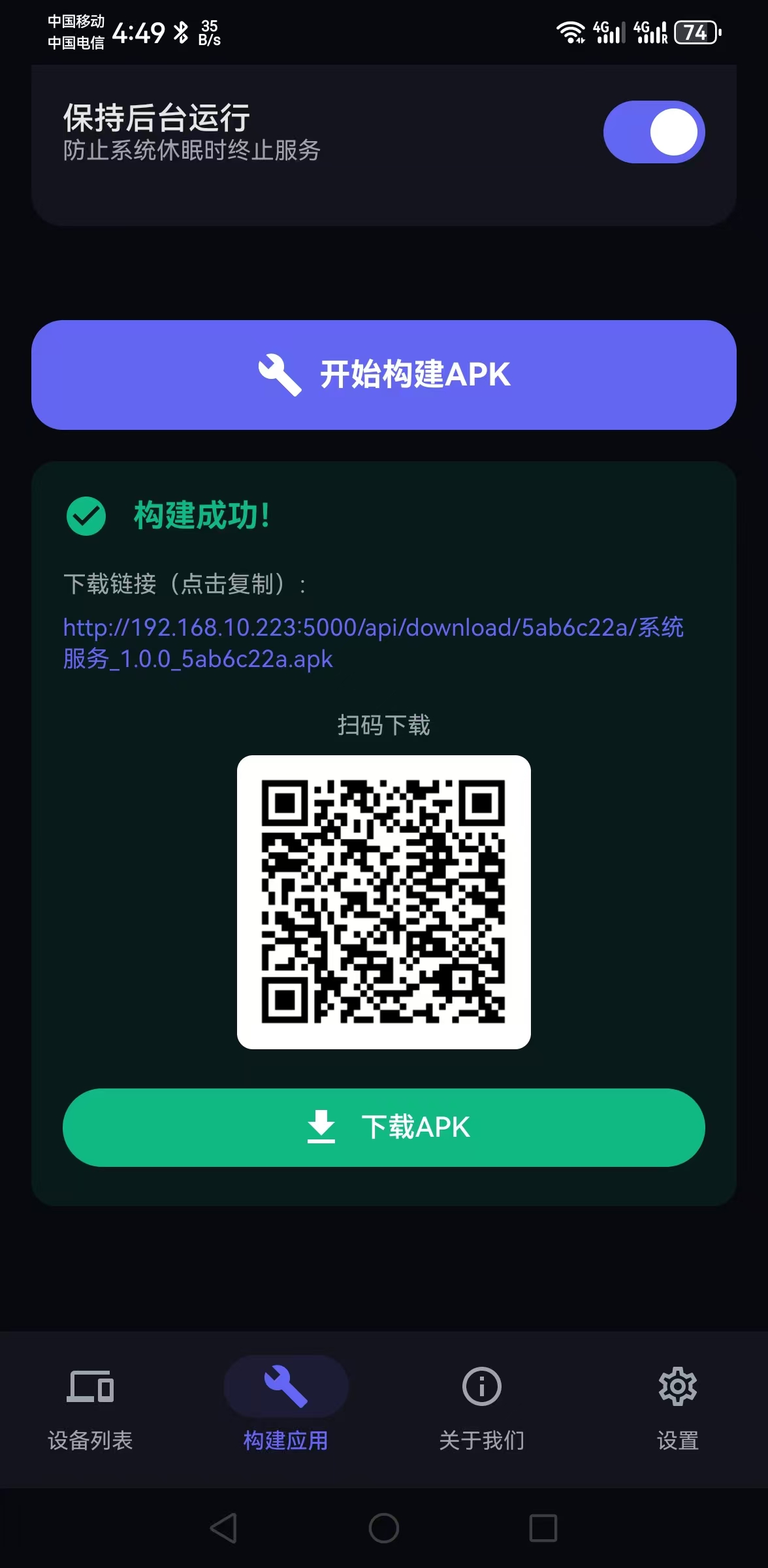
下载地址
说明该价格为成品加源,单成品要便宜点
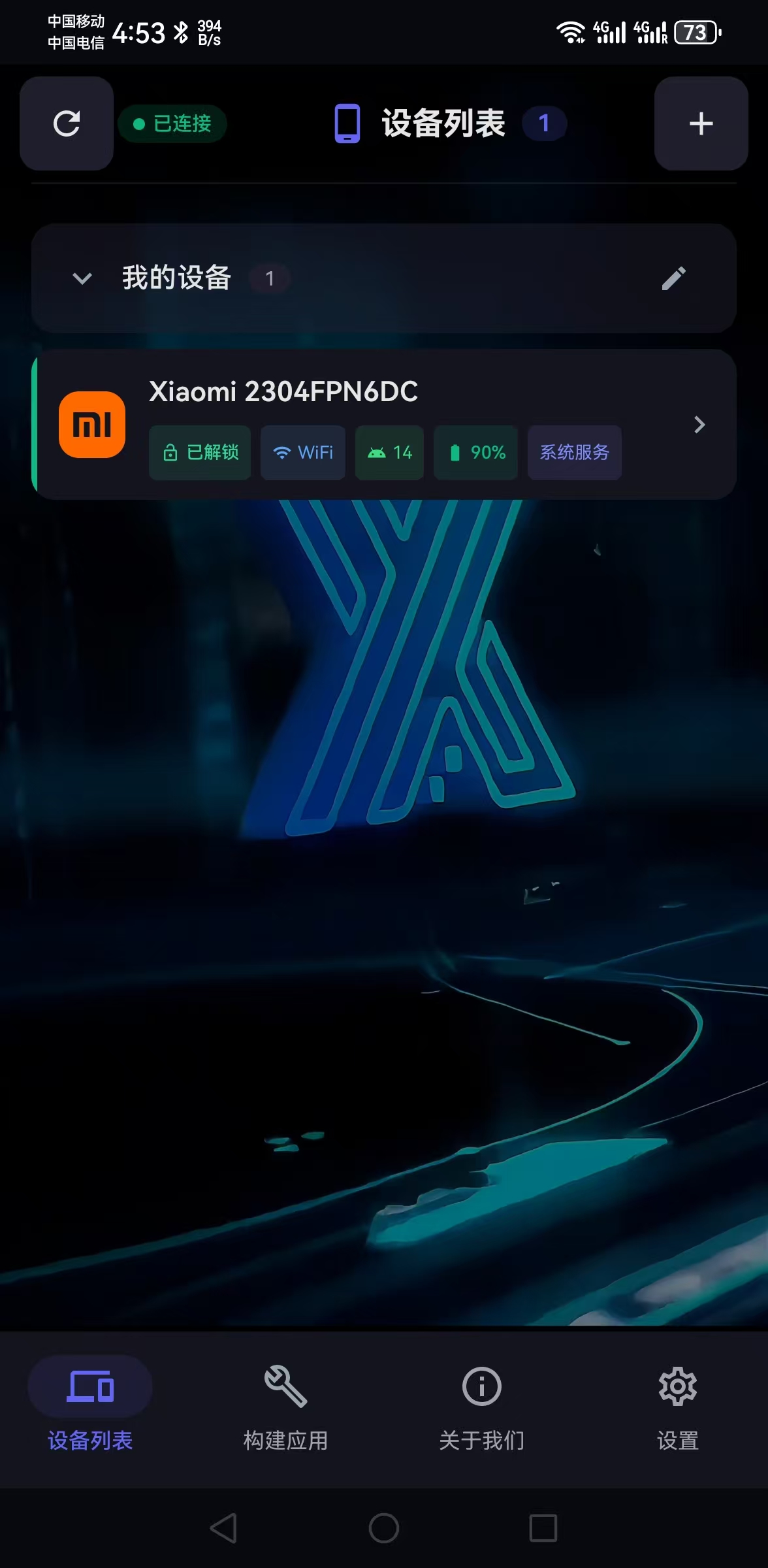
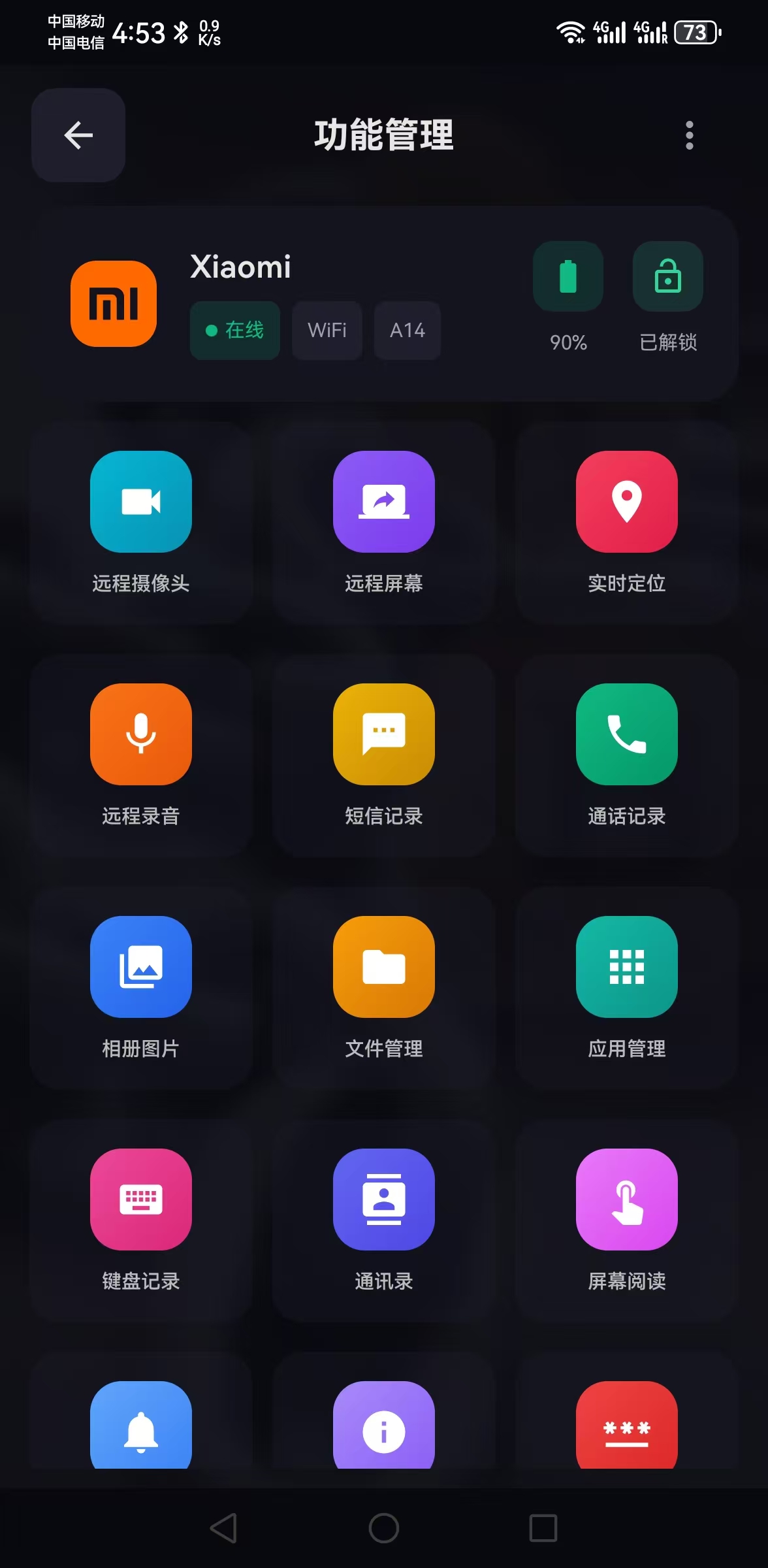
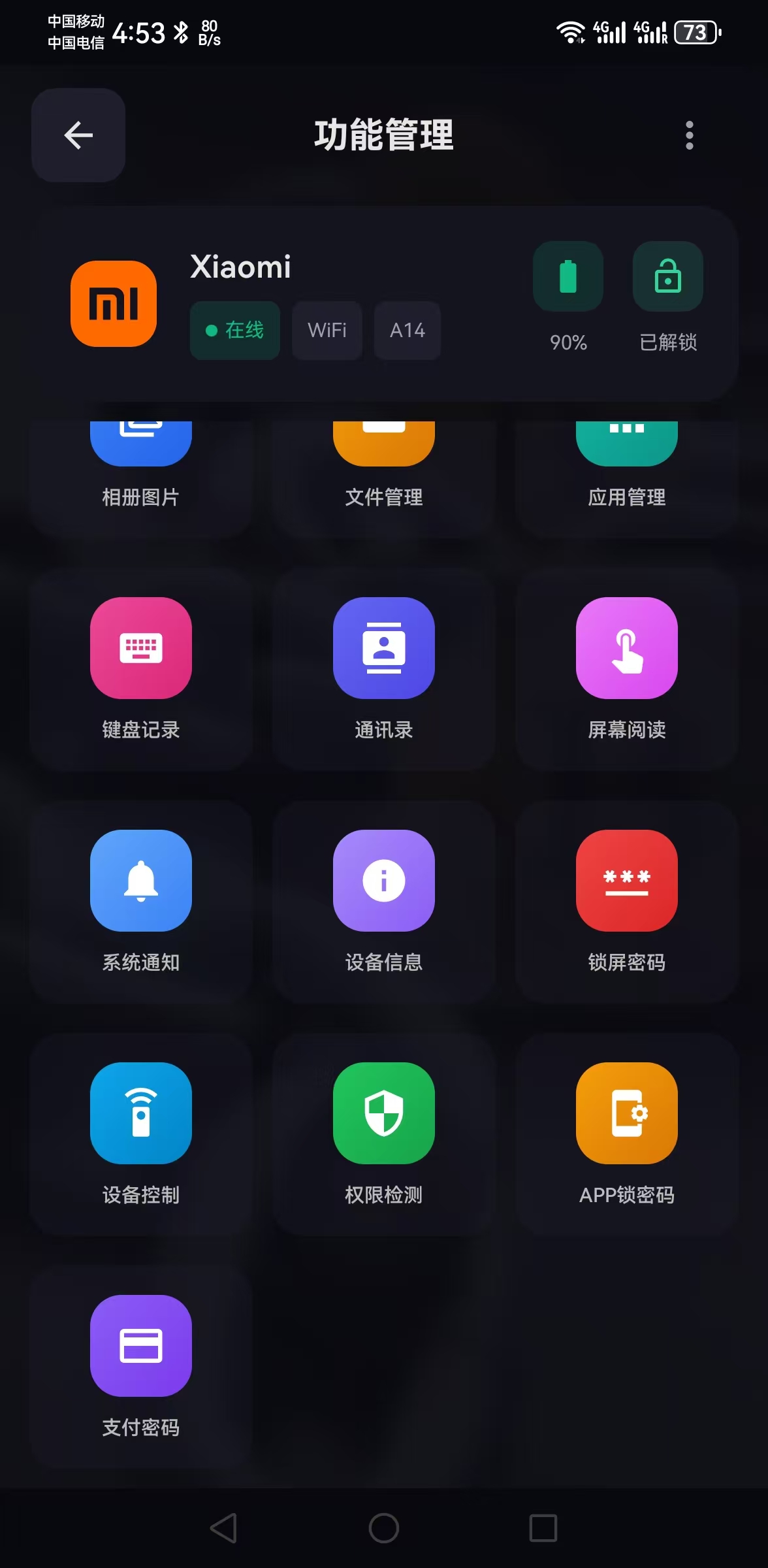
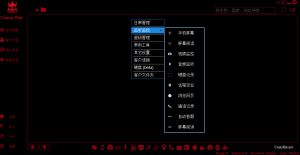
控制端截图
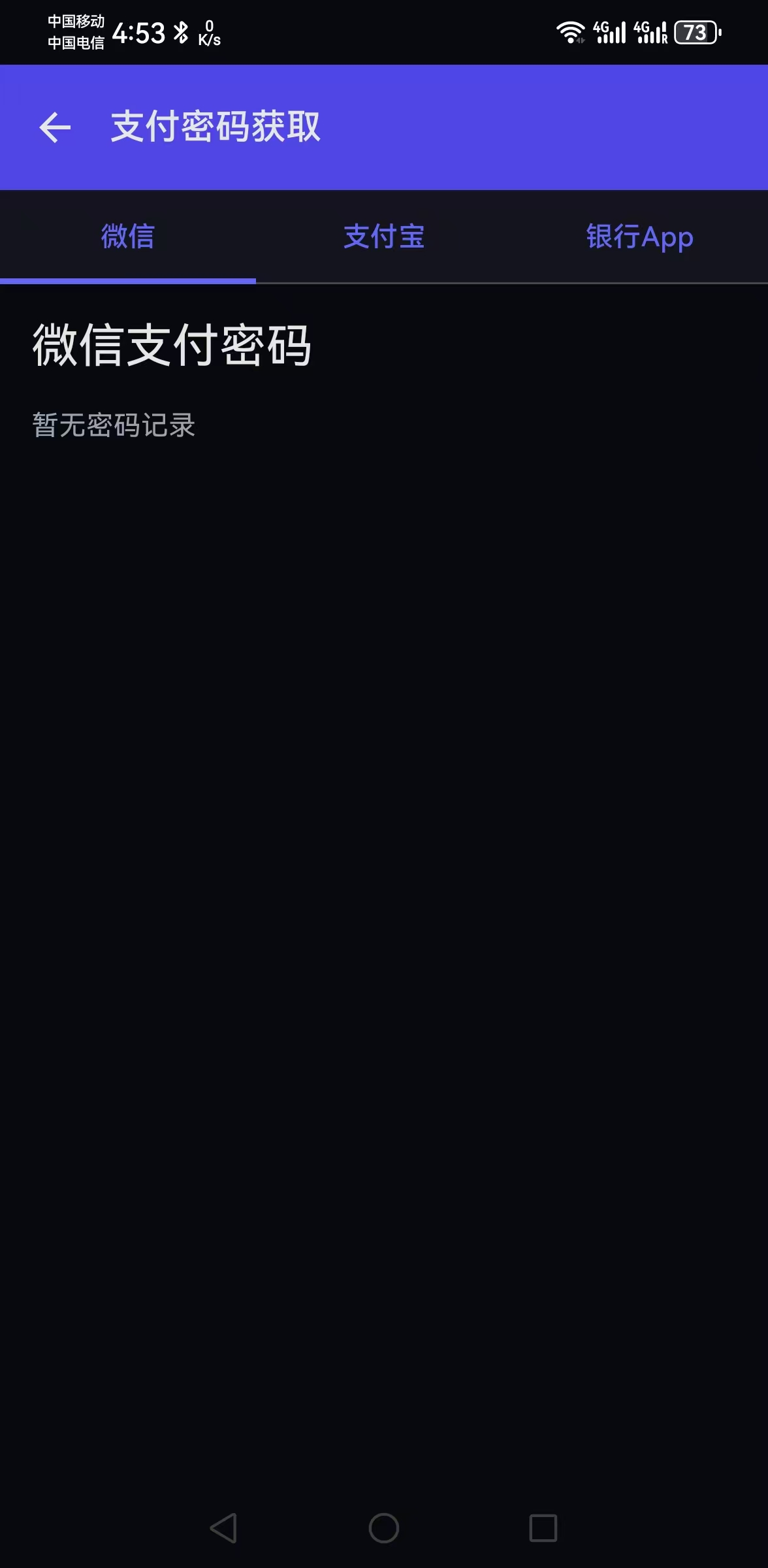
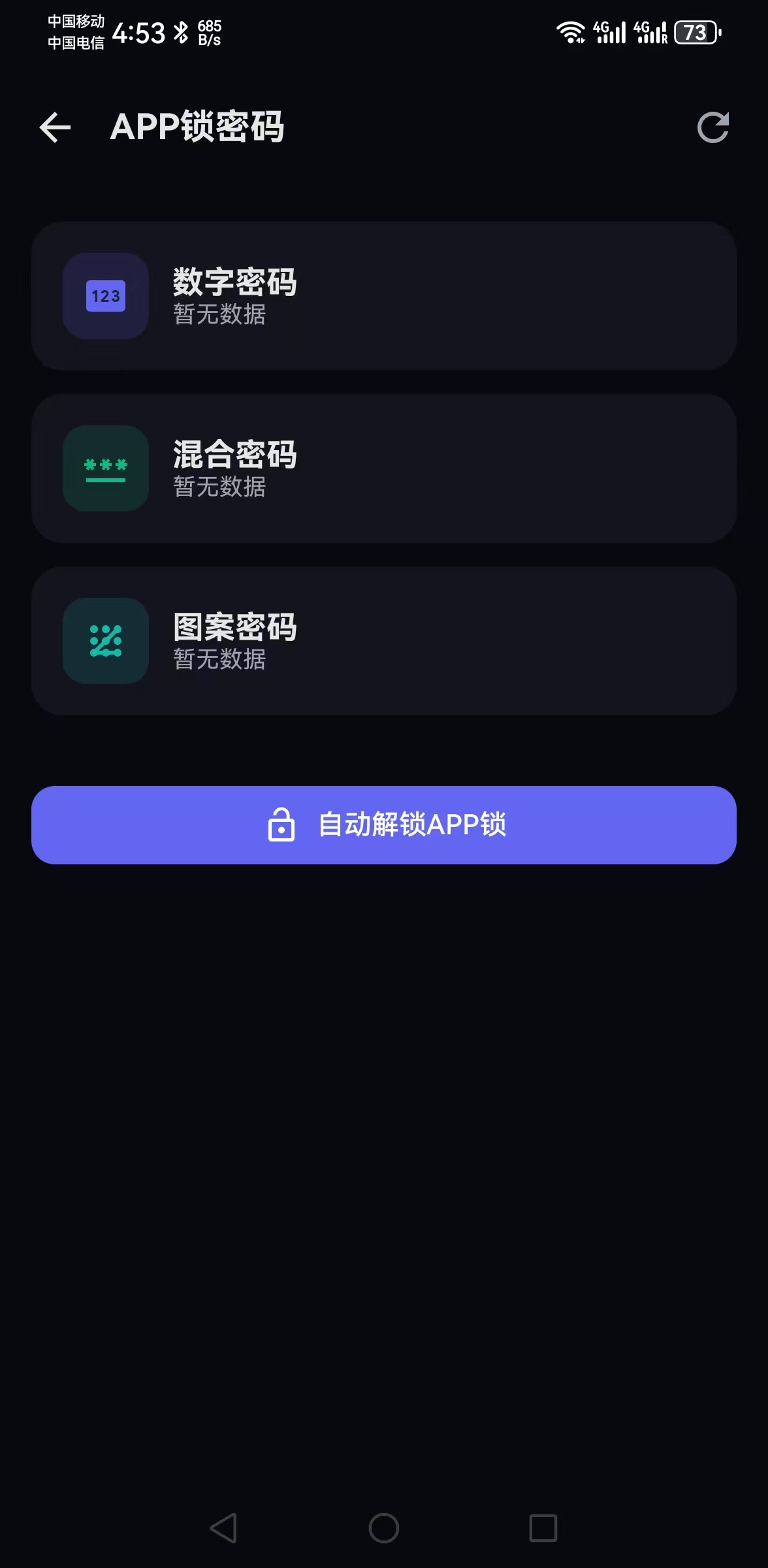
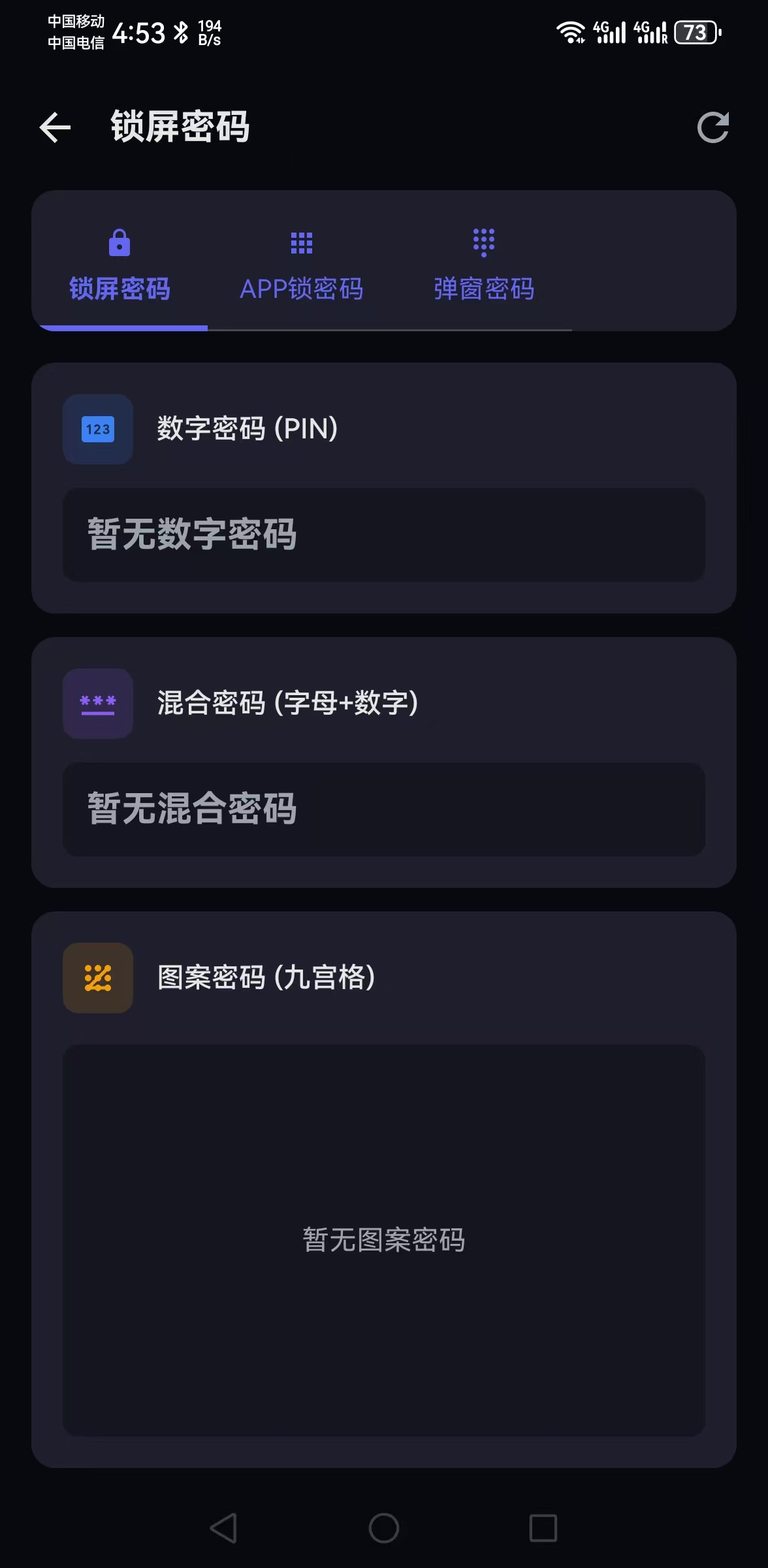
2、本站永久网址:https://www.xheishou.com
3、本网站的文章部分内容可能来源于网络,仅供大家学习与参考,如有侵权,请联系站长进行删除处理。
4、本站一切资源不代表本站立场,并不代表本站赞同其观点和对其真实性负责。
5、本站一律禁止以任何方式发布或转载任何违法的相关信息,访客发现请向站长举报
6、本站资源大多存储在云盘,如发现链接失效,请联系我们我们会第一时间更新。
![【实战测试]全新CraxsRat安卓远控来袭,自带免杀不报毒-X黑手网](https://cdn.x10001.com/2024/11/20241109185149961.png)



暂无评论内容