




首先来波效果展示:


前言:
别再让旧手机吃灰了!跟我一起,把它打造成口袋里的“黑客帝国”入口。
各位极客和安全爱好者们,大家好!
是不是总感觉手中的旧手机食之无味,弃之可惜?今天,我们就来给它来一次“赛博飞升”。本文将手把手教你,如何将一台三星Galaxy S10 5G版(系统为最新的安卓16)刷入著名的Kali Linux NetHunter,让它从一部普通手机,变身成为功能强大的专业移动渗透测试平台。
免责声明:本文内容仅供学习、研究和授权安全测试使用。请勿将相关技术用于任何非法用途,否则后果自负。这篇教程适用于三星s10系列不同型号手机
你是否曾想过,手中的智能手机不仅能通讯、娱乐,还能成为强大的安全测试工具?今天,我们就来聊聊如何在三星 Galaxy S10(Exynos9820 版本)上安装 Kali Linux NetHunter,让它变身为一台便携式的渗透测试设备。
什么是 NetHunter?
Kali Linux NetHunter 是专为安卓设备设计的渗透测试平台,基于 Kali Linux 打造。它支持多种安全测试功能,包括无线网络攻击、蓝牙渗透、HID 模拟等,是安全研究人员和爱好者的得力助手。
为什么选择三星 Galaxy S10?
Galaxy S10 搭载的 Exynos9820 芯片组在性能和兼容性上表现优异,加上丰富的硬件支持,使其成为安装 NetHunter 的理想设备之一。以下是 NetHunter 在 Galaxy S10 上支持的功能:
| 功能 | 支持情况 |
|---|---|
| BT_RFCOMM | ✅ |
| INTERNAL_BT | ✅ |
| RTL_BT | ✅ |
| HID-4 型 | ✅ |
| 注入 | ✅ |
| ATH9K_HTC | ✅ |
| RTL88XX | ✅ |
| RTL8188EUS(模块) | ✅ |
| NFS | ✅ |
| CAN(包括可选模块) | ✅ |
| Nexmon 监视器 | ✅ |
| Nexmon 注入 | ✅ |
| 无线网络 5Ghz | ✅ |
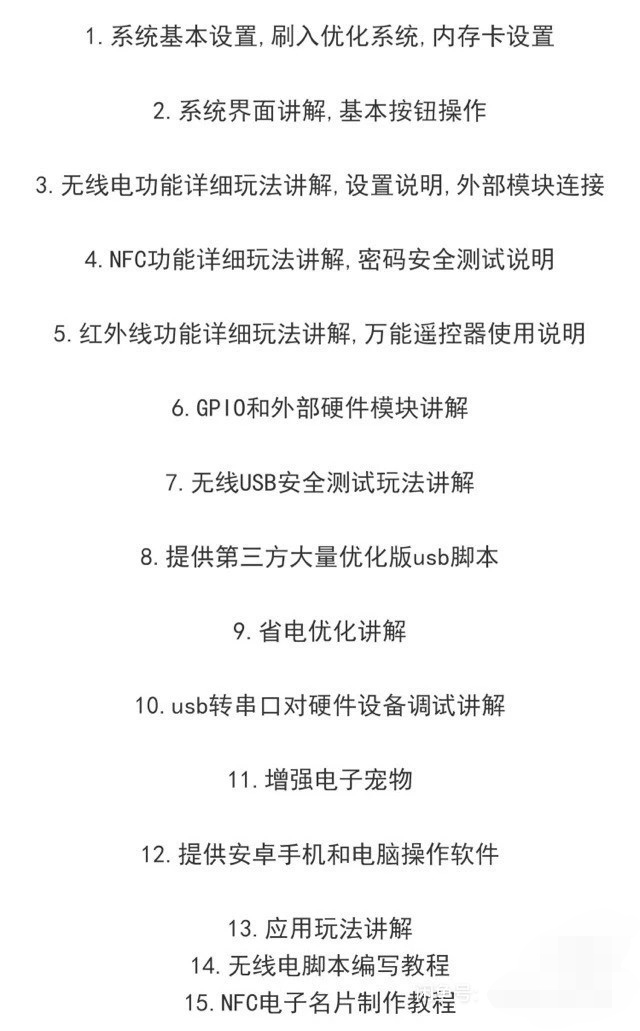
刷入后,你的S10 5G将获得以下“超能力”:
-
无线网络审计:支持监听、捕获数据包乃至发起无线渗透攻击。
-
HID键盘攻击:模拟成为一台USB键盘,对目标电脑执行自动化指令。
-
蓝牙漏洞探测:对周边的蓝牙设备进行安全性评估。
-
MANA攻击:创建邪恶双子热点,进行中间人攻击测试。
-
全功能Kali工具库:内置Nmap、Metasploit、SQLmap等数百种安全工具。
你的旧手机,将不再是电子垃圾,而是一个可以装进口袋的“网络安全实验室”。
废话不多说那么开始吧!!!!!!!!!
第一步刷三星官方固件:
为确保最佳的兼容性与稳定性,我们强烈建议所有用户,无论当前系统状态如何,都执行一次全新安装。这将为我们后续的操作提供一个纯净、可靠的起点。那么跟着我的操作本开始吧
我相信你看了上面的视频有所收获,这儿提一下,视频中的网站已经关闭了,下面是我为大家提供的固件和驱动以及刷机工具的下载地址
三星官方固件下载地址:
国外网站:
https://www.sammobile.com/samsung/galaxy-s10/firmware/SM-G973F/
国内网站
ONFIX-官方原版固件_高品质教程_维修图纸_维修手册_维修案例
根据你的机型选择

驱动下载:
刷机工具:
三星 Galaxy S10 5G SM-G977N三星 Galaxy S10 5G SM-G977N 刷机官方工具修改版(移除 MD5 校验):Odin3_v3.14.4工具平台
好的,相信经过以上视频你已经成功刷入了官方固件,并且开机了,那么接下来就继续开始解BL锁,和打开USB调试吧,我们接着往下看吧
第二步OEM解锁:
解锁过程
这一步其实应该出现在所有刷机教程的第一步,成文顺序是按照我踩坑顺序来写的,这部手机拿到手的时候就已经是未来rom了,锁都已经解了,之所以要写解锁,是因为刷入韩版官方系统后又出现了新的锁,就把这部分放在了这里。
1. 开发者选项里OEM解锁打开
设置-关于手机-软件信息-编译编号连续点很多次(会有提示),返回上一步,看到开发者选项进入,找到OEM解锁打开。需要注意的是,有的手机可能不显示这个,比如我之前的未来rom就不显示oem锁,但是实际是解锁了,韩版官方系统会显示oem锁。

2. 解锁BL
关机状态下,先长按音量下和BIXBY按键不松手,再数据线连接电脑,就可以进入左上角是一个其他是英文Warning的画面下面是一个三角形的感号叹号,下面有3个选项 。
这个界面提示要长按音量增加5秒,就会进入(UnLock Bootloaer)解锁界面,然后会询问解锁BL,按1下音量上移动到Unlock Bootloader那一行,再按1下电源键确定,手机就自动解锁,解锁完成后手机自动重启开机,注意:如果解锁过了进去就变成Lock Bootloaer上锁界面,再执行就是上锁了。查看BL是否真正解锁,我们用第一步的操作,进入开发者模式,看到OEM解锁变成灰色(不可操作状态),代表解锁完成。
全解锁后,每个机子显示的不一样,像我这个是FAR lock:off,oem lock:off,然后KG STATE:Prenormal这行字没有的,也有的机子是KG STATE:unlock或者normal

如未找到OEM解锁选项:可能是由于网络验证或系统限制。可尝试将手机断网,并调整系统日期至几天后, 或者联网登录你的三星账号
3.开启USB调试
-
手机完成重置后,进行初始设置并连接Wi-Fi。
-
再次进入
设置>开发者选项,确保页面中显示“Bootloader已解锁”。 -
找到并开启
USB调试选项。当电脑首次连接手机时,会弹出RSA密钥确认对话框,请勾选“始终允许”并确认,以建立信任连接。
第三步,刷入LineageOS系统
下载 LineageOS build、vbmeta、Recovery 和 MindTheGapps。
参看文章:
在 beyondx 上安装 LineageOS |LineageOS 维基百科
LineageOS 23.0 : Download
Recovery : Download
vbmeta : Download

如果你想安装Google Apps附加包就可以把下面的这个下载下来,如果不想用谷歌组件就不用下载
MindTheGapps : Download

准备安装
三星设备带有一种独特的启动模式,称为“下载模式”,这与某些具有解锁引导加载程序的设备上的“快速启动模式”非常相似。 Heimdall 是一个跨平台的开源工具,用于与三星设备上的下载模式连接。 安装自定义恢复的首选方法是通过下载模式 – 既不需要也不需要对库存固件进行 root作。
首先下载
Heimdall: 点击下载
ADB工具:点击下载
手机进入下载模式并验证连接
-
进入下载模式
-
将手机关机。
-
在关机状态下,同时按住
音量下键与Bixby键不放,然后插入 USB 数据线连接至电脑。 -
手机上会出现警告界面,请按
音量上键继续,即可进入下载模式。
-

-
验证 Heimdall 连接
-
在电脑上打开命令提示符或 PowerShell(Windows),
-
输入以下命令并回车:
-
heimdall print-pit在Heimdall这个工具目录下,右键在终端打开输入

-
如果连接正常:命令行将显示设备的分区信息,并且手机会自动重启,这表示 Heimdall 工作正常。
-
如果无响应或报错:请检查是否遗漏了上述步骤,尝试更换USB数据线或电脑的USB端口,然后重新操作。
刷入指定 Recovery
-
进入下载模式
-
将设备完全关机。
-
同时长按
音量下+Bixby键,然后插入 USB 数据线连接至电脑。 -
按
音量上键继续,进入下载模式界面。
-
-
执行刷写命令
-
在电脑上打开命令提示符(Windows)或终端 进入存放
recovery.img的目录。 -
输入以下命令开始刷写:
-
heimdall flash --RECOVERY recovery.img --VBMETA vbmeta.img --no-reboot
-
确认刷写过程
-
设备屏幕上将显示传输进度条,提示正在刷写 Recovery 镜像。
-
注意:即使刷写流程已完成,设备屏幕仍可能持续显示 “Downloading… Do not turn off target!!” 字样,此为正常现象,无需担心。
-

刷入完成后手动重启进入恢复模式
成功刷入自定义 Recovery 后,请务必立即按照以下步骤重启并进入恢复模式。若直接启动到原系统,系统可能会自动用官方恢复覆盖你刚刷入的自定义 Recovery,导致前功尽弃。
操作步骤:
-
强制重启设备:
-
同时按住
音量减小+电源键约 8-10 秒,直至屏幕变黑后立即松开。 -
进入恢复模式:
-
在屏幕熄灭的瞬间,立即改为按住
音量上+Bixby+电源键的组合。 -
保持按住,直到设备振动并显示出 LineageOS 恢复模式的界面,即可松开。
-
⚠️ 关键确认
请务必确认你进入的是 LineageOS 恢复模式。如果界面没有显示 LineageOS 的标志或字样,说明你很可能错误地启动了设备自带的原厂恢复。若如此,你需要从本节的顶部步骤开始,重新刷入一遍。
在恢复模式中安装 LineageOS
请严格按照以下步骤操作,以完成LineageOS系统的安装。
1. 准备安装包
-
下载你需要安装的 LineageOS 压缩包(.zip 格式)。
-
重要提示:下载页面可能会提供本指南未提及的其他文件,请忽略它们,这些文件对完成基本安装过程并非必需。
2. 进入恢复模式
-
如果设备未处于恢复模式,请将其连接电脑,然后关机并立即按住
音量上+Bixby+电源键组合,直至进入 LineageOS 恢复模式。
3. 执行数据格式化(关键步骤)
-
在恢复模式主菜单中,选择 “恢复出厂设置”。
-
接着选择 “格式化数据 / 恢复出厂设置”。
-
确认并继续格式化过程。此操作将解除设备加密,并永久删除内部存储中的所有文件(包括照片、文档等),请务必提前备份。
-
完成后,返回主菜单。

返回主菜单。
4. 通过 ADB Sideload 刷入系统
-
在设备上,选择 “应用更新”,然后进入 “从 ADB 应用” 模式。此时设备将等待来自电脑的指令。

-
在电脑上,打开命令行窗口,使用
adb工具执行 sideload 命令来推送安装包:(请将
文件名.zip替换为你下载的LineageOS压缩包的实际名称)
adb sideload 文件名.zip
-
等待刷写进度完成。
⚠️ 特别注意
提示:通常,adb 报告 ,但在某些情况下,即使过程成功,输出也可能停止在 47% 并显示 。 在其他情况下,它可能会显示,或者这也没问题。Total xfer: 1.00xadb: failed to read command: Successadb: failed to read command: No erroradb: failed to read command: Undefined error: 0
如果你想安装Google Apps附加包,依次刷入即可

值得注意的是
-
当屏幕上显示如下时,点击yes 。这是意料之中的,因为插件不会用LineageOS官方密钥签名!
Signature verification failedYes

首次启动系统
完成所有必要组件的安装后,现在可以首次启动进入全新的操作系统了。
-
在恢复模式界面,点击屏幕左上角的“返回”箭头,回到主菜单。
-
选择“立即重启系统”选项。

您的设备将开始首次启动。请注意:首次启动过程(也称为“优化应用”)可能需要较长时间,通常不超过15分钟,请耐心等待。
⚠️ 重要提示
如果等待时间远超15分钟且屏幕无正常进入系统的迹象,则可能是之前的安装步骤存在遗漏或错误。请耐心尝试强制重启,若仍无法进入系统,则需要从“执行数据格式化”步骤开始重新操作。
启动系统后完成一些初始化操作后接来就开始刷入Magisk 吧!
第四步刷入Magisk
下载 Magisk 28.1。
在撰写本指南时,最新的 Magisk 是 29,但它给 nethunter 带来了很多问题。这就是为什么您应该改用 28.1。
Magisk 28.1 : 下载
重新启动以恢复并导航到“应用更新>从 ADB 应用”并刷新 Magisk。
adb -d sideload Magisk-v28.1.zip您的手机上会显示一条警告,提示“签名验证失败,无论如何安装失败?”按“yes”,然后等待 Magisk 刷入完成。
刷入完成后,重新启动系统并打开 Magisk 应用程序app。
它会提示完成安装,选择,yes 并选择“直接安装”作为方法。
完成后,重新启动。
第五步刷入kali Nethunter
我最喜欢的方法是自己构建编译安装程序。但如果您愿意,您也可以去找到你的机型去下载它。然后跳过这一步构建编译
如果不想构建自己的安装程序,请跳到下一步。
首先,让我们从源代码构建编译。
1. 初始设置
# 克隆 NetHunter 安装脚本仓库
git clone https://gitlab.com/kalilinux/nethunter/build-scripts/kali-nethunter-installer.git

# 进入目录
cd kali-nethunter-installer

# 运行引导脚本(设置环境)
./bootstrap.sh
这里会询问:
-
是否下载完整内核历史(通常选 N)
-
是否使用 SSH 认证(通常选 N,除非你有 GitLab SSH 密钥)
2. 构建完整安装包
参数说明:
-
-k beyond1ltex-los: 内核配置(三星 Galaxy S10 5g 设备) -
-16: Android 版本 -
-fs full: 构建完整版 NetHunter(包含所有工具)
./build.py -k beyondx-los -16 -fs full

3. 构建编译内核
-
-i: 只编译内核,不包含 NetHunter 工具集
./build.py -k beyondx-los -16 -i

编译成功你会得到如下两个包,

将完整安装包程序推送到您的设备。
打开 Magisk,导航到“>从存储安装的模块”,选择 nethunter 安装程序并安装它。
等待 nethunter 安装完成,并在出现提示时重新启动。
二.刷入 NetHunter 内核(可选但推荐)
为充分发挥 NetHunter 的全部功能(如无线注入、外置网卡支持等),我们强烈建议您在安装完系统后,刷入与之匹配的专用内核。
⚠️ 请注意:以下操作中的内核文件名
kernel-nethunter-20250629_173026-beyond1lte-los-fifteen.zip仅为示例。请务必确保使用您实际下载的、与您的设备和系统版本相匹配的内核文件。
三.刷写步骤
-
进入 Recovery 模式
-
将设备重启至 LineageOS 恢复模式。
-
-
启动 ADB Sideload
-
在恢复模式主菜单中,导航至 “应用更新” > “从 ADB 应用”。
-
-
执行刷写命令
-
在电脑的命令行中,运行以下命令(请替换为您的实际内核文件名):
-
adb -d sideload kernel-nethunter-20250629_173026-beyond1lte-los-fifteen.zip-
确认安装
-
刷写过程中,手机屏幕可能会提示:“签名验证失败,是否继续安装?”
-
请选择 “是” 以继续。随后请耐心等待,直至刷写进度完成。
-
-
完成操作
-
刷写结束后,返回主菜单并选择 “立即重启系统”。就可以愉快的玩机啦!!!!!!!!!!!!!!!!!!!!!!!
-
四、成功验证与核心功能测试
当一切就绪,你的桌面上会出现熟悉的Kali龙标志和NetHunter应用。
-
测试HID攻击:连接OTG转接头和USB鼠标,在NetHunter的HID攻击菜单中选择一个攻击载荷,将手机连接到测试电脑,看看电脑是否会乖乖执行命令吧!
-
测试无线监听:插入一个兼容的免驱无线网卡,在终端中运行
airmon-ng start wlan0,如果成功开启监听模式,恭喜你,你的无线审计模块工作正常!
五、避坑指南与常见问题
-
问题1:刷完后卡在开机动画。
-
解决:大概率是版本不匹配或GSI文件损坏。请重新下载文件,并严格按照步骤操作。
-
-
问题2:NetHunter应用提示“Kali Chroot不完整”。
-
解决:连接一个稳定的Wi-Fi,在NetHunter设置中执行“Update Kali”和“Chroot Manager”的完整安装。
-
-
问题3:部分无线网卡无法识别。
-
解决:NetHunter对网卡的兼容性有要求,建议使用官方推荐的型号(如RTL8812AU芯片的网卡)。
结语
通过以上步骤,你的三星 Galaxy S10 将变身为一台功能强大的便携式渗透测试设备。无论是学习网络安全,还是进行合法安全测试,NetHunter 都能为你提供强大的支持。赶紧动手试试吧!
科技的魅力在于化腐朽为神奇。赶紧翻出你的旧手机,跟随本教程,开启你的移动安全研究新篇章吧!
再次提醒:能力越大,责任越大。请务必在法律允许的范围内使用这些技术。
互动话题:你成功了吗?在刷机过程中遇到了哪些有趣的问题?欢迎在评论区分享你的经验和成果
2、本站永久网址:https://www.xheishou.com
3、本网站的文章部分内容可能来源于网络,仅供大家学习与参考,如有侵权,请联系站长进行删除处理。
4、本站一切资源不代表本站立场,并不代表本站赞同其观点和对其真实性负责。
5、本站一律禁止以任何方式发布或转载任何违法的相关信息,访客发现请向站长举报
6、本站资源大多存储在云盘,如发现链接失效,请联系我们我们会第一时间更新。




暂无评论内容